安卓子系统不能启动软件,Win11安卓子系统启动故障排查与解决指南
时间:2025-01-24 来源:网络 人气:
亲爱的电脑小伙伴,你是不是也遇到了这个让人头疼的问题:安卓子系统不能启动软件?别急,让我带你一步步解决这个难题,让你的电脑焕发新生!
一、重启大法
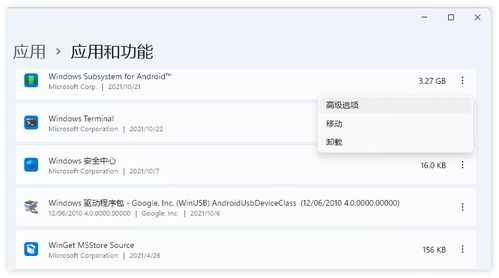
电脑小伙伴,有时候问题就像顽皮的小猫,一按重启键,它就乖乖听话了。所以,如果你的安卓子系统不能启动软件,先来个重启试试吧!按下电源键,让电脑休息再重新启动,说不定问题就解决了呢!
二、检查虚拟化技术
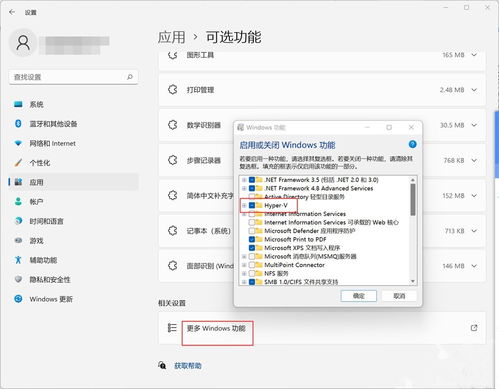
电脑小伙伴,安卓子系统是通过虚拟化技术运行的,所以如果虚拟化技术没有开启,安卓子系统自然就无法启动了。那么,如何检查虚拟化技术是否开启呢?
1. 打开电脑的BIOS设置。在开机时,按下F2、Del或Esc键进入BIOS设置。
2. 在BIOS设置中,找到“高级”或“CPU”选项。
3. 在“高级”或“CPU”选项中,找到“虚拟化技术”或“VT-x”选项。
4. 确认“虚拟化技术”或“VT-x”选项已开启。如果未开启,请将其设置为“启用”。
5. 保存设置并退出BIOS设置。
电脑小伙伴,重启电脑后,再试试启动安卓子系统吧!说不定问题就解决了呢!
三、检查BIOS设置
电脑小伙伴,有些电脑制造商在BIOS中设置了选项来禁用虚拟化技术。如果虚拟化技术已开启,但安卓子系统依然无法启动,那么问题可能与BIOS设置有关。
1. 打开电脑的BIOS设置。在开机时,按下F2、Del或Esc键进入BIOS设置。
2. 在BIOS设置中,找到“高级”或“CPU”选项。
3. 在“高级”或“CPU”选项中,找到“虚拟化技术”或“VT-x”选项。
4. 确认“虚拟化技术”或“VT-x”选项已开启。如果未开启,请将其设置为“启用”。
5. 保存设置并退出BIOS设置。
电脑小伙伴,重启电脑后,再试试启动安卓子系统吧!说不定问题就解决了呢!
四、检查系统更新
电脑小伙伴,Windows 11系统是一个全新的系统,有些问题可能需要微软的更新来解决。因此,如果安卓子系统无法启动,可以检查系统更新是否可用。
1. 打开Windows设置。
2. 点击“更新与安全”。
3. 点击“Windows更新”。
4. 检查是否有可用的更新。
5. 如果有可用的更新,请下载并安装它们。
电脑小伙伴,安装完更新后,再试试启动安卓子系统吧!说不定问题就解决了呢!
五、重新安装安卓子系统
电脑小伙伴,如果以上方法都不能解决问题,那么最后一个选择是重新安装安卓子系统。在重新安装安卓子系统之前,最好先备份一下重要数据,以免数据丢失。
1. 打开Windows设置。
2. 点击“应用”。
3. 点击“应用和功能”。
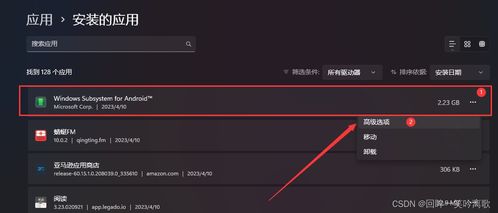
4. 在“已安装的应用”列表中,找到“Windows Subsystem for Android”。
5. 点击“卸载”。
6. 按照提示完成卸载过程。
7. 重新安装安卓子系统。
电脑小伙伴,重新安装完安卓子系统后,再试试启动安卓子系统吧!说不定问题就解决了呢!
电脑小伙伴,通过以上方法,相信你的安卓子系统已经可以顺利启动软件了。不过,电脑使用过程中难免会遇到各种问题,所以平时也要注意电脑的保养和维护哦!希望我的文章能帮到你,如果你还有其他问题,欢迎在评论区留言哦!
教程资讯
教程资讯排行
- 1 安卓系统清理后突然卡顿,系统清理后安卓手机卡顿?揭秘解决之道!
- 2 安卓系统车机密码是多少,7890、123456等密码详解
- 3 vivo安卓系统更换鸿蒙系统,兼容性挑战与注意事项
- 4 dell进不了bios系统,Dell电脑无法进入BIOS系统的常见原因及解决方法
- 5 希沃白板安卓系统打不开,希沃白板安卓系统无法打开问题解析
- 6 x9手机是安卓什么系统,搭载Funtouch OS3.0的安卓体验
- 7 安卓系统优学派打不开,安卓系统下优学派无法打开的解决攻略
- 8 安卓车机怎么查系统内存,安卓车机系统内存检测与优化指南
- 9 Suica安卓系统,便捷交通支付新体验
- 10 12pm哪个系统最好,苹果12哪个版本的系统更省电更稳定