安卓子系统安装不上软件,原因及解决方案
时间:2025-01-28 来源:网络 人气:
最近是不是在电脑上捣鼓Windows 11的安卓子系统,结果发现安装软件成了难题?别急,今天就来给你支个招,让你轻松解决这个烦恼!
一、检查你的电脑配置
首先,你得确认你的电脑是不是支持虚拟化技术。这可是安装安卓子系统的基础哦!怎么检查呢?简单,按下“Win+R”键,输入“msc”打开“系统配置”,然后找到“硬件”选项卡,点击“虚拟化”,看看有没有“虚拟化”选项被勾选。如果没有,赶紧去“控制面板”的“程序”里找到“启用或关闭Windows功能”,把“虚拟机平台”勾上,然后重启电脑。
二、开启开发者模式
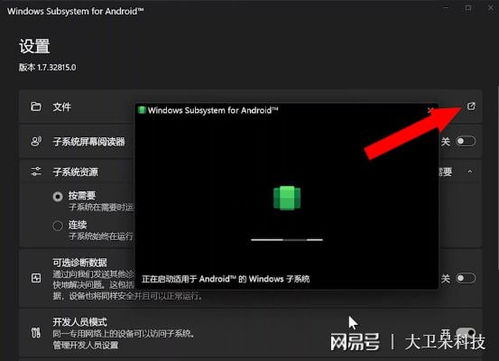
接下来,咱们得打开开发者模式。在开始菜单里搜索“Android”,找到“Android设置”,然后点击“开发者选项”,把“开发者模式”勾上。这样,你的电脑就能识别安卓应用了。
三、安装ADB工具
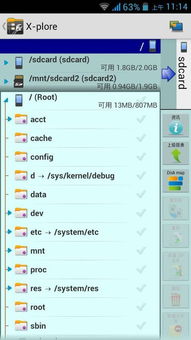
ADB(Android Debug Bridge)是连接电脑和安卓子系统的重要工具。你可以从网上下载ADB工具包,解压后找到“adb.exe”文件。在电脑上打开命令提示符(Win+R,输入“cmd”),切换到ADB工具包所在的目录,输入“adb devices”命令,看看是否能识别到你的安卓子系统。如果识别到了,说明ADB安装成功。
四、安装APK软件
现在,你可以开始安装APK软件了。首先,找到你想要安装的APK文件,然后使用ADB命令安装。比如,你想要安装一个名为“coolapk.apk”的软件,就在命令提示符里输入“adb install /coolapk.apk”,然后回车。稍等片刻,软件就会安装到你的安卓子系统里。
五、解决常见问题
1. 安装失败:如果安装过程中出现错误,可能是APK文件损坏或者ADB工具没有正确安装。你可以尝试重新下载APK文件,或者重新安装ADB工具。
2. 无法识别安卓子系统:如果ADB命令提示“device not found”,可能是你的电脑没有正确识别到安卓子系统。你可以尝试重启电脑,或者检查ADB工具是否正确安装。
3. 软件运行不稳定:有些APK软件可能不适合在Windows 11的安卓子系统上运行。你可以尝试安装其他版本的软件,或者寻找其他解决方案。
六、
通过以上步骤,相信你已经成功安装了Windows 11的安卓子系统,并且能够安装APK软件了。不过,需要注意的是,安卓子系统并不是完美的,有些软件可能无法正常运行。但没关系,只要掌握好这些技巧,你就能轻松应对各种问题,享受安卓应用带来的便利。
希望这篇文章能帮到你!如果你还有其他问题,欢迎在评论区留言交流。让我们一起探索Windows 11的无限可能吧!

教程资讯
系统教程排行